前回までの記事では、すべてGUIのインストーラーを使用し、NixOSをVirtualBoxにインストールした環境で様々な設定を行ってきた。しかし、NixOSのインストールと初期設定を終えた段階の仮想HDDの消費サイズは4GB少々でRHELの初期設定直後と同程度のサイズとなっており、もう少し小さく出来ないか気になっていた。
そこで、CUIでNixOSをインストールした際の仮想HDDの消費サイズがどんなものか確認すべく、今回はコマンドベースでNixOSをVirtualBoxにインストールした。
GUIによるNixOSのインストールに関しては以下を参照。
https://debslink.hatenadiary.jp/entry/20250311/1741649715 NixOSの沼に片足を突っ込んだ
過去の記事について NixOSネタの記事の一覧は、当記事内最下部の「NixOS関連の記事」欄内を参照。
当方の環境
ホスト機:macOS 15.4.1 / MacBook Pro 2020 / RAM: 16GB / CPU: Intel Core i5 2.0GHz
仮想化環境:Oracle VirtualBox 7.1.6 r167084
ゲストOS:NixOS 24.11 (Vicuna)
NixOSをCLIでインストールする際に使用するisoファイルは、ファイル名にminimalの文字列があるものを使用。
今回の要件
NixOSのインストールに使用するisoファイルは、CLIでNixOSをインストールする為、インストーラのファイル名に「minimal」が付いているものを使用する必要が有る。今回はnixos-minimal-24.11.717296.5630cf13ccea-x86_64-linux.isoを使用する。
NixOSに割り当てる仮想HDDの容量は過去の記事で使用してきたNixOSと同じく、64GBとする。パーティションも過去の記事で使用してきたNixOSと同じく、/bootはvfatフォーマット、/はext4フォーマットで構成する。
/etc/nixos/configuration.nixファイルに書いて導入するパッケージはzshとNeovimのみとする。
NixOSのisoファイルのダウンロード
下記のURLにアクセスし、NixOSのisoファイルをダウンロードする。
Intel/AMDアーキテクチャ向けとARMアーキテクチャ向けのisoファイルが用意されている。
当記事ではCUIの操作でNixOSをインストールする為、下記のURLの中の「Minimal ISO image」の欄にある「Download (64-bit Intel/AMD)」をクリックし、NixOSのインストーラのisoファイルをダウンロードした。
https://nixos.org/download/# Download | Nix & NixOS
VirtualBoxの設定
VirtualBox環境での注意事項は以下の2点。GUIでNixOSをインストールする際と同じ。
① [Display]のGraphics Controllerの設定は VMSVGA を指定する。他を指定するとNixOSの起動が「Stopped Virtual Console Setup.」で停止する事がある。
② 仮想HDDの容量は大きければ大きい程よい。下記のURL内の「Installing in a VirtualBox guest」にて、VirtualBox側で必要な設定に関する記載が有る。
要件として「3. New Hard Disk of 8 GB or higher.」の記載が有るが、NixOSのインストール直後の段階で4GBを超える。リビルドを繰り返していくとあっという間に10GBを超えるので要注意。
https://nixos.org/manual/nixos/stable/#sec-installation Installing NixOS
[General]
Name:
Operating System:Other Linux (64-bit)
[System]
Base Memory:4096MB
Processors:2
Boot Order:Hard Disk
EFI:Enabled
Acceleration:VT-x/AMD-V, Nested Paging, PAE/NX,KVM, Paravirtualization
[Display]
Video Memory:16MB
Graphics Controller:VMSVGA
Remote Desktop Server:Disabled
Recording:Disabled
[Storage]
Controller:IDE
IDE Secondary Device 0:nixos-minimal-24.11.717296.5630cf13ccea-x86_64-linux.iso
Controller:SATA
SATA Port 0:nixos-24.11.717296.5630cf13ccea-x86_64.vmdk
[Audio]
Disabled
[Network]
Adapter 1:Paravirtualized Network (Brodge Adapter, en0 Wi-Fi)
[USB]
USB Controller:OHCI, EHCI
NixOSの仮想マシンの作成
では早速、NixOSのインストールを開始する。
VirtualBoxの設定を済ませてNixOSを起動させると、VirtualBoxのコンソール画面にてCLIによるインストールが開始する。NixOSのインストーラが立ち上がると、nixosアカウントで自動でログインされる。
1. NixOSのCUIのインストーラの起動
ここから先、NixOSのインストール完了までCLIによる操作が続く。他のLinuxディストリビューションで使用されるコマンドと同じである為、LinuxをCLIでインストールした経験が有る人にとっては難しい手順ではないだろう。
<<< Welcome to NixOS 24.11.717296.5630cf13ccea (x86_64) - tty1 >>>
The "nixos" and "root" accounts have empty passwords.

To log in over ssh you must set a password for either "nixos" or "root"
with 'passwd' (prefix with 'sudo' for "root"), oe add your public key to
/home/nixos/.ssh/authorized_key or /root/.ssh/authorized_keys.

If you need a wireless connection, type
'sudo systemctl start wpa_supplicant' and configure a
network using 'wpa_cli'. See the NixOS manual for details.

Run 'nixos-help' for the NixOS manual.

nixos login: nixos (automatic login)

[nixos@nixos:~]$
nixosアカウントで自動ログイン完了。
念の為、NixOSのインストーラがLAN環境のDHCPでIPアドレスを自動で取得出来ている事を確認。
[nixos@nixos:~]$ ip add s
1: lo: <LOOPBACK,UP,LOWER_UP> mtu 65536 qdisc noqueue state UNKNOWN group default qlen 1000
    link/loopback 00:00:00:00:00:00 brd 00:00:00:00:00:00
    inet 127.0.0.1/8 scope host lo
       valid_lft forever preferred_lft forever
    inet6 ::1/128 scope host noprefixroute
       valid_lft forever preferred_lft forever
2: enp0s3: <BROADCAST,MULTICAST,UP,LOWER_UP> mtu 1500 qdisc fq_codel state UP group default qlen 1000
    inet 192.168.3.11/24 brd 192.168.3.255 scope global dynamic noprefixroute enp0s3
       valid_lft 84872sec preferred_lft 74072sec
    inet6 2400:2410:d860:e400:bc07:9f11:bfa3:c202/64 scope global temporary dynamic
       valid_lft 86125sec preferred_lft 14125sec
    inet6 2400:2410:d860:e400:a00:27ff:fef9:60d0/64 scope global temporary mhgtmpaddr noprefixroute
       valid_lft 86125sec preferred_lft 14125sec
    inet6  fe80::a00:27ff:fef9:60d0/64 scope link
       valid_lft forever preferred_lft forever

[nixos@nixos:~]$
2. パーティションの設定
さっそく、NixOSが使用する仮想HDDに割り当てるパーティションの設定を行う。
上記で述べたとおり、/dev/sda1と/dev/sda2を作成し、/dev/sda1は容量512MBを割り当ててvfatフォーマット、/dev/sda2は容量63GBを割り当ててext4フォーマットとする。
gdisk /dev/sdaコマンドを叩き、パーティション設定の開始。
[nixos@nixos:~]$ sudo gdisk /dev/sda
GPT fdisk (gdisk) version 1.0.10

Partition table scan:
  MBR: not present
  BSD: not present
  APM: not present
  GPT: not present

Creating new GPT entries in memory.
一番最初に聞かれるCommand (? for help)では o キーを叩きパーティションテーブルを作成する。
引き続き y キーを叩き、処理を進める。
Command (? for help): o
This option deletes all partitions and creates a new protective MBR.
Proceed? (Y/N): y
続けて聞かれるCommand (? for help)では、n キーを叩き/bootパーティションを作成。
/bootは先頭に作成する為、Partition Numberは 1 である事を確認しEnterキーを叩く。
最初のセクタは指定されている2048から始まる為、そのままEnterキーを叩く。
/bootの最後のセクタは、/bootは512MBの容量で設定する為、 +512MB を入力。
GUIDは ef100 を入力する。
Command (? for help): n
Partition number (1-128, default 1):  Enterキー
First sector (34-134217694, default = 2048) or {+-}size{KMGTP}:  Enterキー
Last sector (2048-134217694, default = 134215679) or {+-}size{KMGTP}: +512M
Hex code or GUID (L to show codes, Enter = 8300): ef00
Changed type of partition to 'EFI system partition'
次は / パーティションの作成に進む。
Command (? for help)では n キーを叩き、/ パーティションを作成。
/は先頭から2番目に作成する為、Partition Numberは 1 である事を確認しEnterキーを叩く。
/のPartition Numberは2番目のため、 2 である事を確認しEnterキーを叩く。
最初のセクタは指定されている1050624から始まる為、そのままEnterキーを叩く。
そして残りの空き容量全てを / で使用するため、最後のセクタもそのままEnterキーを叩く。
GUIDはデフォルトの8300を使用するため、そのままEnterキーを叩く。
Command (? for help): n
Partition number (2-128, default 2):  Enterキー
First sector (34-134217694, default = 1050624) or {+-}size{KMGTP}:  Enterキー
Last sector (1050624-134217694, default = 134215679) or {+-}size{KMGTP}:  Enterキー
Hex code or GUID (L to show codes, Enter = 8300):  Enterキー
これでパーティションの設定は終わり。
上記の設定内容を保存する為、Command (? for help):では w キーを叩く。
インストーラによるチェックが完了し、問題が無ければ先に進む事が出来る。
パーティション設定をこのまま進めるなら、Do you want to proceeded? (Y/N): にて yキーを叩く。
パーティション設定が問題無く完了すると The operation has completed successfully. が出力される。
Command (? for help): w

Final checks complete. Abort to write GPT data. THIS WILL OVERWRITE EXISTING
PARTITIONS!!

Do you want to proceeded? (Y/N): y
OK; writing new GUID partition table (GPT) to /dev/sda.
The operation has completed successfully.

[nixos@nixos:~]$
3. ディスクのフォーマット
パーティション設定を終えたら、次はNixOSのインストール先の仮想HDDのフォーマットに進。
当記事の上にて述べたとおり、/bootを割り当てる/dev/sda1はvfat形式でフォーマット。
/を割り当てる/dev/sda2はext4形式でフォーマットする。
[nixos@nixos:~]$ sudo mkfs.vfat -F 32 /dev/sda1
mkfs.fat 4.2 (2021-01-31)

[nixos@nixos:~]$

[nixos@nixos:~]$ sudo mkfs.ext4 /dev/sda2
mke2fs 1.47.1 (20-May-2024)
Creating filesystem with 16645632 4k blocks and 4161536 inodes
Filesystem UUID: 7020ab49-000b-4ac6-84e0-b1f09b75d1c5
Superblock backups stored on blocks:
        32768, 98304, 163840, 229376, 294912, 819200, 884736, 1605632, 2654208,
        4096000, 7962624, 11239424

Allocating group tables: done
Writing inode tables: done
Creating journal (65536 blocks): done
Writing superblocks and filesystem accounting information: done

[nixos@nixos:~]$
エラーを吐かず、フォーマットが完了した。
lsblkコマンドを叩き、/dev/sda1と/dev/sda2を認識している事とサイズが合っている事を確認する。
[nixos@nixos:~]$ lsblk
NAME    MAJ:MIN  RM  SIZE  RO TYPE MOUNTPOINT
loop0     7:0     0  1.1G   1 loop /nix/.ro-store
sda       8:0     0   64G   0 disk
|-sda1    8:1     0  512M   0 part
+-sda2    8:2     0   63G   0 part
sr0      11:0     1  1.2G   0 rom  /iso
4. ディスクのマウント
mountコマンドを使用し、上記で作成およびフォーマットした/dev/sda1と/dev/sda2をマウントする。
マウント先は/bootや/ではなく、/mnt/bootや/mntである。
おそらく現段階では/mnt/bootは無いと思われる為、マウントする前に/mnt/bootディレクトリを作成する。
もしマウントに失敗したら一旦unmountして、再度mountする。
[nixos@nixos:~]$ sudo mount /dev/sda2 /mnt

[nixos@nixos:~]$ sudo mkdir /mnt/boot

[nixos@nixos:~]$ sudo mount /dev/sda1 /mnt/boot
ここで再度lsblkコマンドを叩き、正常にマウント出来ている事を確認する。
[nixos@nixos:~]$ lsblk
NAME    MAJ:MIN  RM  SIZE  RO TYPE MOUNTPOINT
loop0     7:0     0  1.1G   1 loop /nix/.ro-store
sda       8:0     0   64G   0 disk
|-sda1    8:1     0  512M   0 part /mnt/boot
+-sda2    8:2     0   63G   0 part /mnt
sr0      11:0     1  1.2G   0 rom  /iso
5. システムのインストール
ここでようやく、NixOSを仮想HDDにインストールする。
最初に、nixos-generate-configコマンドを叩き/mntディレクトリ配下に作成したNixOSの/ディレクトリ配下に/etc/nixos/hardware-configuration.nixファイルと/etc/nixos/configuration.nixファイルを生成する。
[nixos@nixos:~]$ sudo nixos-generate-config --root /mnt
writing /mnt/etc/nixos/hardware-configuration.nix...
writing /mnt/etc/nixos/configuration.nix...
For more hardware-specific settings, see https://github.com/NixOS/nixos-hardware.

[nixos@nixos:~]$
この段階ではまだ/etc/nixos/configuration.nixを編集しない。ここで/etc/nixos/configuration.nixを編集しても、システムのインストールで編集内容が消去される。
次は、システムのインストールに進む。
インストールの終盤にrootアカウントのパスワード設定がある。
rootアカウントのパスワードの設定後、installation finished!が出力され、NixOSのインストールは完了。
[nixos@nixos:~]$ sudo nixos-install
copying channel...
building the configuration in /etc/nixos/configuration.nix
:
省略
:
Successfully initialized system token in EFI variable with 32 bytes.
Created EFI boot entry "Linux Boot Manager".
setting up /etc...
setting up /etc...
setting root password...
New password:
Retype new password:
passwd: password updated successfully
installation finished!

[nixos@nixos:~]$
ここでNixOSを一旦落とす。
NixOSを落としたら、VirtualBoxの設定を一部変更する。(任意で)
・ストレージの設定にて、NixOSのisoファイルを外す
・Boot Orderの設定にて、光学ディスクのチェックを外す
・上記の2点の設定を変更したら、再度NixOSを立ち上げる
[nixos@nixos:~]$ sudo shutdown -h now
上記のVirtualBoxの設定を終えたら、再度NixOSを立ち上げる。
NixOSが立ち上がったら、上記で設定したパスワードを使用しrootアカウントでログインする。
<<< Welcome to NixOS 24.11.717296.5630cf13ccea (x86_64) - tty1 >>>

Run 'nixos-help' for the NixOS manual.

nixos login: root
Password:

[root@nixos:~]#
6. パッケージのインストールと初期設定
NixOSのログインプロンプトが出力され、NixOSのインストールが完了した。
ここからパッケージのインストールの設定とNixOSの初期設定に進む。
この段階ではee以外のエディタはインストールされていない状態である為、別のエディタを使用したい場合は/etc/nixos/configuration.nixファイルを編集する為に一時的にVimが使える状態にする。
[root@nixos:~]# nix-shell -p vim
these 2 paths will be fetched (8.49 MiB download, 41.77 MiB unpacked):
  /nix/store/8rb50qg3macvs6y7i0fll37nsw2sifyc-stdenv-linux
  /nix/store/ajb3rc6rbba5ny6vrknc3gm3bxkcvxcr-vim-9.1.1122
copying path '/nix/store/8rb50qg3macvs6y7i0fll37nsw2sifyc-stdenv-linux' from 'https://cache.nixos.org' ...
copying path '/nix/store/ajb3rc6rbba5ny6vrknc3gm3bxkcvxcr-vim-9.1.1122' from 'https://cache.nixos.org' ...

[nix-shell:~]#
/etc/nixos/configuration.nixをエディタで開き、以下を追記する。
① ユーザアカウントの設定
当環境ではhechtiaアカウントを作成し、Network Managerとwheelグループに所属させる。
また、使用するシェルはzshとする。
[nix-shell:~]# sudo vi /etc/nixos/configuration.nix
:
省略
:
  users.users.hechtia = {
    isNormalUser = true;
    description = "hechtia";
    extraGroups = [ "networkmanager" "wheel" ];
    packages = with pkgs; [];
    shell = pkgs.zsh;
  };
:
省略
:
② エディタとシェルとsshの設定
続いて、zshとNeovimをインストールする設定を追加する。
{ config, lib, pkgs, ... }:

{
  imports =
    [ # Include the results of the hardware scan.
      ./ssh.nix  ◻️◻️この行を追記
      ./zsh.nix  ◻️◻️この行を追記
      ./nvim.nix  ◻️◻️この行を追記
    ];
:
省略
:
  environment.systemPackages = with pkgs; [ ◻️◻️行頭のコメントアウトを外す
  # vim # Do not forget to add an editor to edit configuration.nix! The Nano editor is also installed
    wget
    zsh  ◻️◻️この行を追記
    neovim  ◻️◻️この行を追記
  ];

  users.defaultUserShell = pkgs.zsh;  ◻️◻️この行を追記
:
省略
:
③ 上記で追記したOpenSSHとzshとNeovimの設定ファイルの作成
sshの設定ファイル/etc/nixos/ssh.nixを作成し、以下を記載する。
以下の1行の設定により、sshでNixOSにログインする事が可能となる。
[nix-shell:~]# sudo vi /etc/nixos/ssh.nix

{
  services.openssh.enable = true;
}
続いて、zshの設定ファイル/etc/nixos/zsh.nixを作成し、以下を記載する。
記載した設定内容の意味は以下のとおり。
最低限、programs.zsh.enable = true;の1行だけでもzshは利用出来る。他の設定はお好みで。
programs.zsh.enable:zsh実行の有効化
programs.zsh.enableCompletion:サブコマンドの自動補完機能
programs.zsh.autosuggestions:コマンド実行履歴に基付くコマンド候補の補完機能
programs.zsh.syntaxHighlighting:コマンドラインにシンタックスハイライト機能
programs.zsh.shellAliases:zshのエイリアス設定
programs.zsh.histSize:コマンド履歴の上限数
programs.zsh.histFile:コマンド履歴の保存先
programs.zsh.promptInit:zshのプロンプトを設定
[nix-shell:~]# sudo vi /etc/nixos/zsh.nix

{
  programs = {
    zsh = {
      enable = true;
      enableCompletion = true;
      autosuggestions.enable = true;
      syntaxHighlighting.enable = true;
      shellAliases = {
        ls = "ls -la";
        df = "df -h";
        free = "free -m";
      };
      histSize = 2000;
      histFile = "/home/users/.zsh_history";
      promptInit = ''
        PROMPT="[%m:%~ %']# "
      '';
    };
  };
}
続いてNvimの設定ファイル/etc/nixos/nvim.nixを作成し、以下を記載する。
記載した設定内容の意味は以下のとおり。
最低限、programs.neovim.enable = true;の1行だけでもNeovimは利用可能である。他の設定はお好みで。
programs.neovim.enable:Neovim実行の有効化
programs.neovim.defaultEditor:Neovimをデフォルトのエディタとして使用する
programs.neovim.vimAlias :vimを叩くとNeovimが立ち上がる
programs.neovim.configure.ignorecase:大文字小文字の区別をしない
programs.neovim.configure.wrapscan:最後尾まで検索したら次の検索で先頭に戻る
programs.neovim.configure.showmode:Neovimのモードを表示する
programs.neovim.configure.showmatch:括弧の入力時に、対の括弧を表示する
[nix-shell:~]# sudo vi /etc/nixos/nvim.nix

{
  programs = {
    neovim = {
      enable = true;
      defaultEditor = true;
      vimAlias = true;
      configure.ignorecase = true;
      configure.wrapscan = true;
      configure.showmode = true;
      configure.showmatch = true;
    };
  };
}
設定を終えたら、設定内容を反映させる為にnixos-rebuildコマンドを叩いてリビルドする。
リビルドが成功したら、NixOSを再起動させる。
[nix-shell:~]# sudo nixos-rebuild switch
building Mix...
building the system configuration...
:
省略
:
[root@nixos:~]# reboot
:
省略
:
再起動完了後、rootアカウントでログインし上記で設定したアカウントのパスワードを設定する。
[nixos:~ ]# passwd hechtia
New password:
Retype new password:
passwd: password updated successfully

[nixos:~ ]#
その後、rootアカウントからログアウトし、上記で作成したアカウントでログインする。
ログインが成功したら、NixOSのインストールと初期設定は完了。
お疲れ様でした!
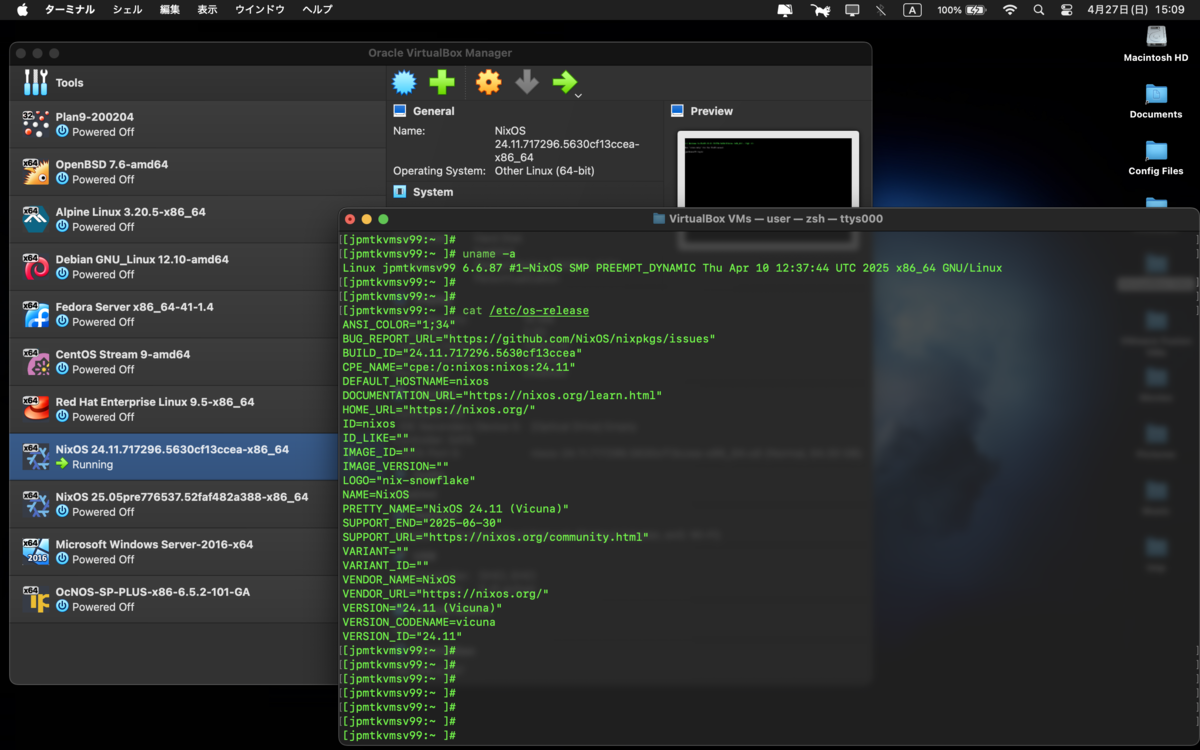
以下は、当記事の手順でインストールしたNixOSのシステム情報である。
[nixos:~ ]# uname -a
Linux jpmtkvmsv99 6.6.87 #1-NixOS SMP PREEMPT_DYNAMIC Thu Apr 10 12:37:44 UTC 2025 x86_64 GNU/Linux
[nixos:~ ]#
[nixos:~ ]#
[nixos:~ ]# cat /etc/os-release
ANSI_COLOR="1;34"
BUG_REPORT_URL="https://github.com/NixOS/nixpkgs/issues"
BUILD_ID="24.11.717296.5630cf13ccea"
CPE_NAME="cpe:/o:nixos:nixos:24.11"
DEFAULT_HOSTNAME=nixos
DOCUMENTATION_URL="https://nixos.org/learn.html"
HOME_URL="https://nixos.org/"
ID=nixos
ID_LIKE=""
IMAGE_ID=""
IMAGE_VERSION=""
LOGO="nix-snowflake"
NAME=NixOS
PRETTY_NAME="NixOS 24.11 (Vicuna)"
SUPPORT_END="2025-06-30"
SUPPORT_URL="https://nixos.org/community.html"
VARIANT=""
VARIANT_ID=""
VENDOR_NAME=NixOS
VENDOR_URL="https://nixos.org/"
VERSION="24.11 (Vicuna)"
VERSION_CODENAME=vicuna
VERSION_ID="24.11"
[nixos:~ ]#
今回はここまで。
大まかな流れとして、インストール先のディスクのパーティション設定、ディスクのフォーマットとマウント、システムのインストール...と特に変わった手順は無く、LinuxをCLIでインストールした経験が無い人であっても数回やれば難無く出来るような内容だった。
最も手間を要するのが、/etc/nixos/configuration.nixなど.nixファイルの編集になると思われるが、GUIでNixOSをインストールする際と同じように、早い段階でsshログインが可能な状態にしてコピー&ペーストで.nixファイルの編集が可能になれば、NixOSのセットアップが時間短縮出来るかもしれない。
振り返り
今回、CLIでNixOSをVirtualBox環境にインストールした直後の段階では2.8GBだったが、その後ネットワーク周りの設定を追加しnixos-rebuild switchコマンドを叩いたら4.4GBにまで膨れ上がった。今まで実施してきたインストール(GUIのインストーラ)も4.4GB。ほぼ同じだった。NixOSのインストール直後の仮想HDDの容量は、OSインストール直後に導入されるパッケージ次第という事か。インストールの手順の中で他のLinuxディストリビューションで見られるような、導入するパッケージやパッケージ群を選択する項目が無かった事から、インストールの方法がCUIとGUIのどちらであっても内容はほぼ同じのようである。
参照サイト
https://nixos.org/ Nix & NixOS Declarative builds and deployments
https://nixos.org/manual/nixos/stable/ NixOS Manual
https://nixos.org/learn/ Learn Nix | Nix & NixOS
https://nixos.org/manual/nixos/stable/#sec-installation Installing NixOS
https://pure-white-404.hatenablog.jp/entry/2019/04/01/032727 NixOSをVirtualBoxにインストールする - ぷゅあほわいとのぶろぐ
https://zenn.dev/wagomu/articles/20240906_nixos_and_sway NixOSをミニマルインストールしてswayを動かす - Zenn
NixOS関連の記事
https://debslink.hatenadiary.jp/entry/20250311/1741649715 NixOSの沼に片足を突っ込んだ
https://debslink.hatenadiary.jp/entry/20250316/1742128054 NixOSにFlakeを導入した
https://debslink.hatenadiary.jp/entry/20250320/1742459549 NixOSの環境構築
https://debslink.hatenadiary.jp/entry/20250323/1742731080 NixOSでSFTPサーバの設定
https://debslink.hatenadiary.jp/entry/20250328/1743167901 NixOSでSambaによるファイルサーバの構築
https://debslink.hatenadiary.jp/entry/20250405/1743844940 NixOSでrsyslogの設定
https://debslink.hatenadiary.jp/entry/20250411/1744300480 NixOSでDNSサーバの構築
https://debslink.hatenadiary.jp/entry/20250413/1744551596 NixOSのシステムの再現性の検証
https://debslink.hatenadiary.jp/entry/20250418/1744924524 NixOSでPostfixとDovecotによるメールサーバの構築
https://debslink.hatenadiary.jp/entry/20250419/1745062553 NixOSでPostfixとDovecotによるメールサーバの構築 - SASL認証編
https://debslink.hatenadiary.jp/entry/20250421/1745236668 NixOSのパッケージやOSのアップデートに関するメモ
https://debslink.hatenadiary.jp/entry/20250428/1745795434 NixOSをCLIでインストールした
https://debslink.hatenadiary.jp/entry/20250503/1746235454 NixOSでnginxによるWebサーバの構築
https://debslink.hatenadiary.jp/entry/20250508/1746706416 NixOSでPrometheusとGrafanaによる監視基盤の構築
https://debslink.hatenadiary.jp/entry/20250510/1746884897 NixOSの導入にあたり参考になったサイト
https://debslink.hatenadiary.jp/entry/20250524/1748072722 NixOSを24.11から25.05にアップデートした
https://debslink.hatenadiary.jp/entry/20251214/1765688458 NixOSを25.05から25.11にアップデートした
https://debslink.hatenadiary.jp/entry/20260117/1768615582 Raspberry Pi 4BにNixOSを導入しファイルサーバを構築した
