前回はVirtualBox環境にBroadcom版のSONiCを導入し、初期設定を行なった。
今回はその続きとしてBroadcom SONiCをもう2台追加し、VLANとLAG(Port Channel)の設定を投入した。
これらの設定を投入するにあたり、Broadcom SONiCに実装されているCisco IOSライクなコマンドを使用。ネットワークエンジニアの多くが叩いた事があるだろうCisco IOSライクなコマンドのみを使用し、設定や確認作業が完結できる事を確認した。
前回の記事は以下を参照。
https://debslink.hatenadiary.jp/entry/20260413/1776077524 Broadcom版のSONiCをVirtualBoxで動かす - 導入編
LAGとは?
Link Aggregationの略称。IPネットワーク側のエンジニアの多くは聞き馴染みがある用語だろう。
Cisco製のスイッチではPort Channelという用語が使われている。
複数の物理的な回線を束ねて論理的な1本の大容量な回線として扱う通信技術である。LAGを設定する事により、帯域幅の拡大やLAGを構成するケーブルやNIC等が故障しても通信の継続が可能である。スイッチ間の接続やNASの高速化等に広く導入されている。
当環境では3台のBroadcom SONiC間の接続においてLAGを使用。LACPやPAgP等のようなLAGを構成するプロトコルを使用せず強制的にリンクを束ねる方式で設定を行なった。
当方の環境
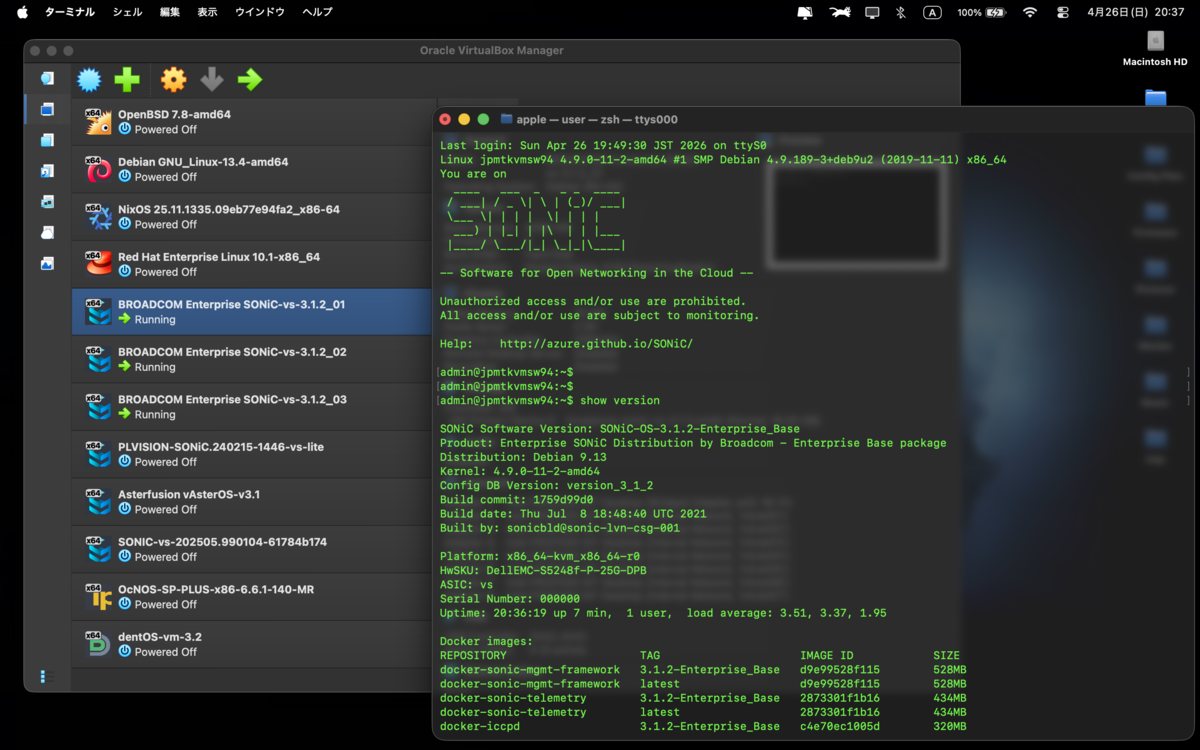
以下の環境では3台までならそこそこ快適にSONiCを動かす事が出来る。複数台動作させるにはホスト機側のRAMは少なくとも16GBは欲しいところ。
せっかくの商用版のSONiCなので、/etc/sonic/config_db.jsonファイルの編集ではなく sonic-cliモードで実行するコマンドのみで設定と正常性確認を行なった。
ホスト機:macOS 26.4.1 / MacBook Pro 2020 / RAM: 16GB / CPU: Intel Core i5 2.0GHz
仮想化環境:VirtualBox 7.2.6 r172322
ゲスト機:Broadcom SONiC 3.1.2 x3台
検証環境の構成
SONiCのデプロイおよび初期設定は前回の記事にて完了した状態である。
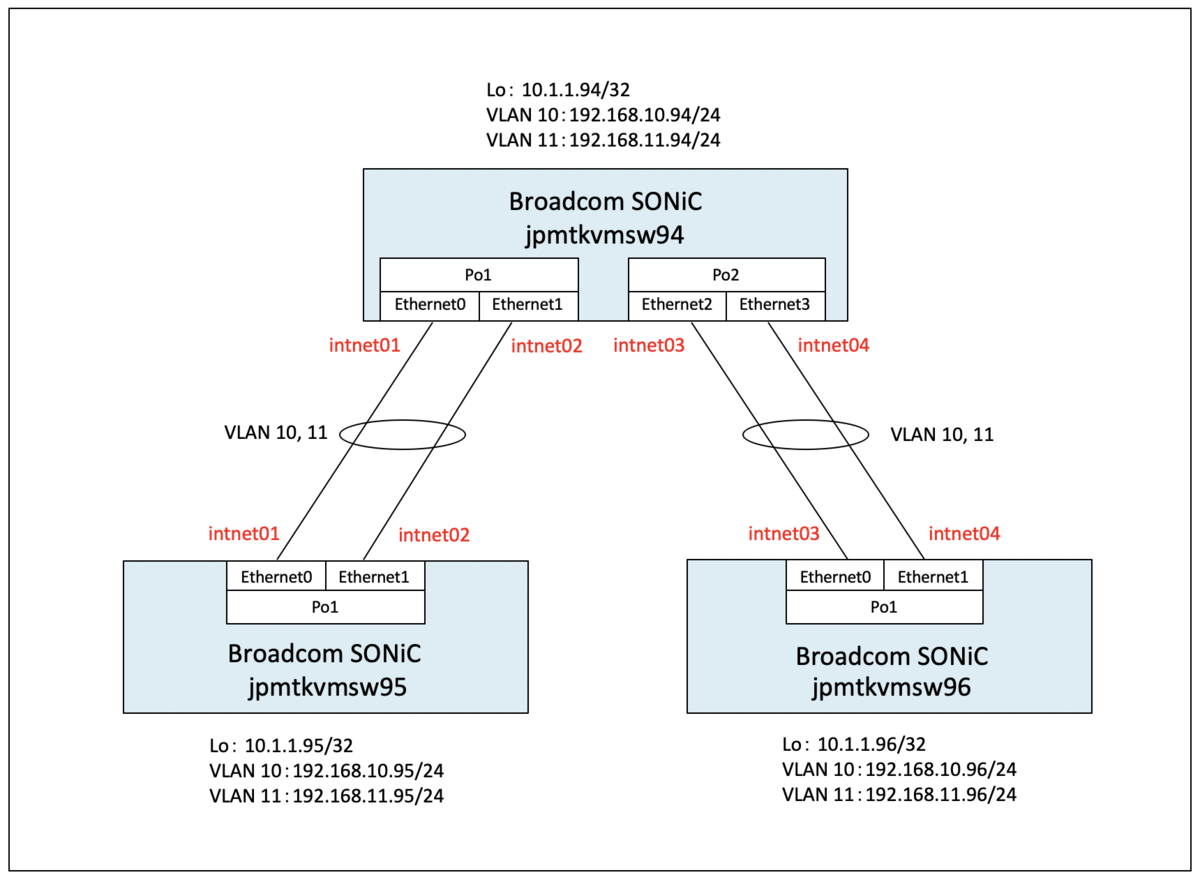
以下の構成図にて赤字で記載されている箇所は、VirtualBoxの仮想ネットワークアダプタにアサインする内部ネットワークの名称である。接続先と1対1で一致する内容で設定すると、ケーブルで接続したように1対1の接続の再現が可能である。この設定の詳細に関しては以下の記事を参照。
https://debslink.hatenadiary.jp/entry/20201217/1608182777 VirtualboxのゲストOS間を仮想ケーブルで接続する
各SONiC間の通信の正常性確認に関してはBGPを設定しBGPのピアを正常に張れた事で、各SONiC間でTCPの通信が出来ている事とした。BGPの設定と正常性確認に関しては次回の記事にて公開する。
SONiCの設定
3台のBroadcom SONiCにて、以下の流れで設定を行う。
sonic-cliのコマンドはCisco IOSとやや似ているので、業務や逸般のご家庭等の環境でCiscoのルータやスイッチに触れている者であればすぐに慣れるだろう。
① VLANインターフェースにIPアドレスを設定
② Port ChannelにVLANを適用
③ Port Channelに物理インターフェース(SONiCのEthインターフェース)を適用
④ 設定内容の保存、設定内容の確認
1. 1台目(jpmtkvmsw94)の設定
コンソール接続の際は「System is ready」が出力された事を確認してから、SSH接続の際はSONiCの起動開始から5〜6分程経ってから設定に着手。
Broadcom SONiCの1台目(ホスト名:jpmtkvmsw94)にて、LoopbackインターフェースとVLANの設定。
sonic-cliコマンドでCisco IOSライクなコマンドが叩けるモードに移行し、設定開始。
admin@jpmtkvmsw94:~$ sonic-cli
jpmtkvmsw94#
jpmtkvmsw94# configure terminal
jpmtkvmsw94(config)#
jpmtkvmsw94(config)# interface Loopback 0
jpmtkvmsw94(conf-if-lo0)# ip address 10.1.1.94/32
jpmtkvmsw94(conf-if-lo0)# exit
jpmtkvmsw94(config)#
jpmtkvmsw94(config)#
jpmtkvmsw94(config)# interface Vlan 10
jpmtkvmsw94(conf-if-Vlan10)# ip address 192.168.10.94/24
jpmtkvmsw94(conf-if-Vlan10)# exit
jpmtkvmsw94(config)#
jpmtkvmsw94(config)#
jpmtkvmsw94(config)# interface Vlan 11
jpmtkvmsw94(conf-if-Vlan11)# ip address 192.168.11.94/24
jpmtkvmsw94(conf-if-Vlan11)# exit
jpmtkvmsw94(config)#
続いてPort Channelの設定。スイッチjpmtkvmsw95向けの接続設定。
先にPort Channelのインターフェースを作成しVLAN 10と11をアサイン。
続いて物理インターフェースEthernet 0とEthernet 1に対しPort Channel 1をアサインする。
Port Channelのモードはonとactiveのどちらかを選択する。
onを設定すると、LACP等を使用せず静的に強制的にチャネル化する。
activeを設定すると、LACPが有効化され対向先に対し動的にネゴシエーションを行いチャネル化する。
jpmtkvmsw94(config)# interface PortChannel 1 mode on
jpmtkvmsw94(conf-if-po1)# switchport trunk allowed Vlan add 10,11
jpmtkvmsw94(conf-if-po1)# description To_jpmtkvmsw95_Po1
jpmtkvmsw94(conf-if-po1)# no shutdown
jpmtkvmsw94(conf-if-po1)# exit
jpmtkvmsw94(config)#
jpmtkvmsw94(config)#
jpmtkvmsw94(config)# interface Ethernet 0
jpmtkvmsw94(conf-if-Ethernet0)# channel-group 1
jpmtkvmsw94(conf-if-Ethernet0)# description To_jpmtkvmsw95_Eth0
jpmtkvmsw94(conf-if-Ethernet0)# no shutdown
jpmtkvmsw94(conf-if-Ethernet0)# exit
jpmtkvmsw94(config)#
jpmtkvmsw94(config)#
jpmtkvmsw94(config)# interface Ethernet 1
jpmtkvmsw94(conf-if-Ethernet1)# channel-group 1
jpmtkvmsw94(conf-if-Ethernet0)# description To_jpmtkvmsw95_Eth1
jpmtkvmsw94(conf-if-Ethernet1)# no shutdown
jpmtkvmsw94(conf-if-Ethernet1)# exit
jpmtkvmsw94(config)#
続いてスイッチjpmtkvmsw96向けの接続設定。
上記と同じく、先にPort Channelのインターフェースを作成しVLAN 10と11をアサイン。
続いて物理インターフェースEthernet 3とEthernet 4に対しPort Channel 2をアサインする。
jpmtkvmsw94(config)# interface PortChannel 2 mode on
jpmtkvmsw94(conf-if-po2)# switchport trunk allowed Vlan add 10,11
jpmtkvmsw94(conf-if-po2)# description To_jpmtkvmsw96_Po1
jpmtkvmsw94(conf-if-po2)# exit
jpmtkvmsw94(config)#
jpmtkvmsw94(config)#
jpmtkvmsw94(config)# interface Ethernet 2
jpmtkvmsw94(conf-if-Ethernet2)# channel-group 2
jpmtkvmsw94(conf-if-Ethernet0)# description To_jpmtkvmsw96_Eth0
jpmtkvmsw94(conf-if-Ethernet2)# no shutdown
jpmtkvmsw94(conf-if-Ethernet2)# exit
jpmtkvmsw94(config)#
jpmtkvmsw94(config)#
jpmtkvmsw94(config)# interface Ethernet 3
jpmtkvmsw94(conf-if-Ethernet2)# channel-group 2
jpmtkvmsw94(conf-if-Ethernet0)# description To_jpmtkvmsw96_Eth1
jpmtkvmsw94(conf-if-Ethernet2)# no shutdown
jpmtkvmsw94(conf-if-Ethernet2)# end
jpmtkvmsw94#
これでスイッチjpmtkvmsw94の設定は終わり。
Cisco IOSのコマンドを同様に、write memoryコマンドを叩いて設定内容を保存する。
jpmtkvmsw94# write memory
jpmtkvmsw94#
2. 2台目(jpmtkvmsw95)の設定
コンソール接続の際は「System is ready」が出力された事を確認してから、SSH接続の際はSONiCの起動開始から5〜6分程経ってから設定に着手。
1台目と同様に、はじめにLoopbackインターフェースとVLANの設定。
admin@jpmtkvmsw95:~$ sonic-cli
jpmtkvmsw95#
jpmtkvmsw95# configure terminal
jpmtkvmsw95(config)#
jpmtkvmsw95(config)# interface Loopback 0
jpmtkvmsw95(conf-if-lo0)# ip address 10.1.1.95/32
jpmtkvmsw95(conf-if-lo0)# exit
jpmtkvmsw95(config)#
jpmtkvmsw95(config)#
jpmtkvmsw95(config)# interface Vlan 10
jpmtkvmsw95(conf-if-Vlan10)# ip address 192.168.10.95/24
jpmtkvmsw95(conf-if-Vlan10)# exit
jpmtkvmsw95(config)#
jpmtkvmsw95(config)#
jpmtkvmsw95(config)# interface Vlan 11
jpmtkvmsw95(conf-if-Vlan11)# ip address 192.168.11.95/24
jpmtkvmsw95(conf-if-Vlan11)# exit
jpmtkvmsw95(config)#
続いてPort Channelの設定。スイッチjpmtkvmsw94向けの接続設定。
先にPort Channelのインターフェースを作成しVLAN 10と11をアサイン。
続いて物理インターフェースEthernet 0とEthernet 1に対しPort Channel 1をアサインする。
jpmtkvmsw95(config)# interface PortChannel 1 mode on
jpmtkvmsw95(conf-if-po1)# switchport trunk allowed Vlan add 10,11
jpmtkvmsw95(conf-if-po1)# description To_jpmtkvmsw94_Po1
jpmtkvmsw95(conf-if-po1)# no shutdown
jpmtkvmsw95(conf-if-po1)# exit
jpmtkvmsw95(config)#
jpmtkvmsw95(config)#
jpmtkvmsw95(config)# interface Ethernet 0
jpmtkvmsw95(conf-if-Ethernet0)# channel-group 1
jpmtkvmsw95(conf-if-Ethernet1)# description To_jpmtkvmsw94_Eth0
jpmtkvmsw95(conf-if-Ethernet0)# no shutdown
jpmtkvmsw95(conf-if-Ethernet0)# exit
jpmtkvmsw95(config)#
jpmtkvmsw95(config)#
jpmtkvmsw95(config)# interface Ethernet 1
jpmtkvmsw95(conf-if-Ethernet1)# channel-group 1
jpmtkvmsw95(conf-if-Ethernet1)# description To_jpmtkvmsw94_Eth1
jpmtkvmsw95(conf-if-Ethernet1)# no shutdown
jpmtkvmsw95(conf-if-Ethernet1)# end
jpmtkvmsw95#
これでスイッチjpmtkvmsw95の設定は終わり。
write memoryコマンドを叩いて設定内容を保存する。
jpmtkvmsw95# write memory
jpmtkvmsw95#
3. 3台目(jpmtkvmsw96)の設定
コンソール接続の際は「System is ready」が出力された事を確認してから、SSH接続の際はSONiCの起動開始から5〜6分程経ってから設定に着手。
上記と同様に、はじめにLoopbackインターフェースとVLANの設定。
admin@jpmtkvmsw96:~$ sonic-cli
jpmtkvmsw96#
jpmtkvmsw96# configure terminal
jpmtkvmsw96(config)#
jpmtkvmsw96(config)# interface Loopback 0
jpmtkvmsw96(conf-if-lo0)# ip address 10.1.1.96/32
jpmtkvmsw96(conf-if-lo0)# exit
jpmtkvmsw96(config)#
jpmtkvmsw96(config)#
jpmtkvmsw96(config)# interface Vlan 10
jpmtkvmsw96(conf-if-Vlan10)# ip address 192.168.10.96/24
jpmtkvmsw96(conf-if-Vlan10)# exit
jpmtkvmsw96(config)#
jpmtkvmsw96(config)#
jpmtkvmsw96(config)# interface Vlan 11
jpmtkvmsw96(conf-if-Vlan11)# ip address 192.168.11.96/24
jpmtkvmsw96(conf-if-Vlan11)# exit
jpmtkvmsw96(config)#
続いてPort Channelの設定。スイッチjpmtkvmsw94向けの接続設定。
先にPort Channelのインターフェースを作成しVLAN 10と11をアサイン。
続いて物理インターフェースEthernet 0とEthernet 1に対しPort Channel 2をアサインする。
jpmtkvmsw96(config)# interface PortChannel 2 mode on
jpmtkvmsw96(conf-if-po1)# switchport trunk allowed Vlan add 10,11
jpmtkvmsw96(conf-if-po1)# description To_jpmtkvmsw94_Po2
jpmtkvmsw96(conf-if-po1)# exit
jpmtkvmsw96(config)#
jpmtkvmsw96(config)#
jpmtkvmsw96(config)# interface Ethernet 0
jpmtkvmsw96(conf-if-Ethernet0)# channel-group 2
jpmtkvmsw96(conf-if-Ethernet1)# description To_jpmtkvmsw94_Eth2
jpmtkvmsw96(conf-if-Ethernet0)# no shutdown
jpmtkvmsw96(conf-if-Ethernet0)# exit
jpmtkvmsw96(config)#
jpmtkvmsw96(config)#
jpmtkvmsw96(config)# interface Ethernet 1
jpmtkvmsw96(conf-if-Ethernet1)# channel-group 2
jpmtkvmsw96(conf-if-Ethernet1)# description To_jpmtkvmsw94_Eth3
jpmtkvmsw96(conf-if-Ethernet1)# no shutdown
jpmtkvmsw96(conf-if-Ethernet1)# end
jpmtkvmsw96#
これでスイッチjpmtkvmsw96の設定は終わり。
Cisco IOSのコマンドを同様に、write memoryコマンドを叩いて設定内容を保存する。
jpmtkvmsw96# write memory
jpmtkvmsw96#
設定後のステータス確認
3台のSONiCにてLAGの設定を終えたところで、ステータスの確認に進む。
確認で実行するshowコマンドも、何となくではあるがCisco IOSのコマンドに似たものとなっている。
1. 1台目(jpmtkvmsw94)にて確認
最初に、スイッチjpmtkvmsw95向けのPort Channelのステータスを確認する。
物理的且つ論理的にupになっている事、メンバーとしてEthernet 0とEthernet 1が認識されている事、受信と送信共にパケットをカウントしている事を確認する。
jpmtkvmsw94# show interface PortChannel 1
PortChannel1 is up, line protocol is up, mode Static
Minimum number of links to bring PortChannel up is 1
Mode of IPV4 address assignment: not-set
Mode of IPV6 address assignment: not-set
Graceful shutdown: Disabled
MTU 9100
LineSpeed 50.0GB
Members in this channel: Ethernet0
Members in this channel: Ethernet1
Last clearing of "show interface" counters: never
10 seconds input rate 0 packets/sec, 0 bits/sec, 0 Bytes/sec
10 seconds output rate 0 packets/sec, 0 bits/sec, 0 Bytes/sec
Input statistics:
          16 packets, 1776 octets
          0 Multicasts, 0 Broadcasts, 16 Unicasts
          0 error, 279 discarded
Output statistics:
          6 packets, 1082 octets
          0 Multicasts, 0 Broadcasts, 6 Unicasts
          0 error, 0 discarded

jpmtkvmsw94#
続いて、スイッチjpmtkvmsw96向けのPort Channelのステータスを確認する。
物理的且つ論理的にupになっている事、メンバーとしてEthernet 2とEthernet 3が認識されている事、受信と送信共にパケットをカウントしている事を確認する。
jpmtkvmsw94# show interface PortChannel 2
PortChannel2 is up, line protocol is up, mode Static
Minimum number of links to bring PortChannel up is 1
Mode of IPV4 address assignment: not-set
Mode of IPV6 address assignment: not-set
Graceful shutdown: Disabled
MTU 9100
LineSpeed 50.0GB
Members in this channel: Ethernet2
Members in this channel: Ethernet3
Last clearing of "show interface" counters: never
10 seconds input rate 0 packets/sec, 0 bits/sec, 0 Bytes/sec
10 seconds output rate 0 packets/sec, 0 bits/sec, 0 Bytes/sec
Input statistics:
          14 packets, 2540 octets
          0 Multicasts, 0 Broadcasts, 14 Unicasts
          0 error, 22 discarded
Output statistics:
          9 packets, 2217 octets
          0 Multicasts, 0 Broadcasts, 9 Unicasts
          0 error, 0 discarded

jpmtkvmsw94#
Port Channelのステータスを確認する。
スイッチjpmtkvmsw95向きのPort Channel 1、jpmtkvmsw96向きのPort Channel 2共に認識している事、ステータスがUpになっている事(PortChannelの列が(U)になっている)、Member Portsが上記でアサインした内容になっている事およびFlagsが(P)になっている事を確認。
jpmtkvmsw94# show PortChannel summary
Flags(oper-status):  D - Down U - Up (portchannel) P - Up in portchannel (members)
--------------------------------------------------------------------------------------------------------
Group               PortChannel                   Type                Protocol       Member Ports
--------------------------------------------------------------------------------------------------------
1                   PortChannel1   (U)            Eth                 NONE           Ethernet0(P)
                                                                                     Ethernet1(P)
2                   PortChannel2   (U)            Eth                 NONE           Ethernet2(P)
                                                                                     Ethernet3(P)
jpmtkvmsw94#
VLANのステータスを確認する。
VLAN 10、VLAN 11共に、ステータスがActiveである事、Port Channel 1とPort Channel 2にアサインされている事、Taggdになっている事を確認。
ここまで確認出来たら、1台目のスイッチjpmtkvmsw94の設定と確認は終わり。
jpmtkvmsw94# show Vlan
Q: A - Access (Untagged), T - Tagged
NUM        Status      Q Ports
10         Active      T  PortChannel1
                       T  PortChannel2
11         Active      T  PortChannel1
                       T  PortChannel2

jpmtkvmsw94#
2. 2台目(jpmtkvmsw95)にて確認
スイッチjpmtkvmsw94向けのPort Channelのステータスを確認する。
物理的且つ論理的にupになっている事、メンバーとしてEthernet 0とEthernet 1が認識されている事、受信と送信共にパケットをカウントしている事を確認する。
jpmtkvmsw95# show interface PortChannel 1
PortChannel1 is up, line protocol is up, mode Static
Minimum number of links to bring PortChannel up is 1
Mode of IPV4 address assignment: not-set
Mode of IPV6 address assignment: not-set
Graceful shutdown: Disabled
MTU 9100
LineSpeed 50.0GB
Members in this channel: Ethernet0
Members in this channel: Ethernet1
Last clearing of "show interface" counters: never
10 seconds input rate 0 packets/sec, 0 bits/sec, 0 Bytes/sec
10 seconds output rate 0 packets/sec, 0 bits/sec, 0 Bytes/sec
Input statistics:
          88 packets, 19840 octets
          0 Multicasts, 0 Broadcasts, 88 Unicasts
          0 error, 189 discarded
Output statistics:
          92 packets, 21415 octets
          0 Multicasts, 0 Broadcasts, 92 Unicasts
          0 error, 0 discarded

jpmtkvmsw95#
Port Channelのステータスを確認する。
スイッチjpmtkvmsw94向きのPort Channel 1を認識している事、ステータスがUpになっている事(PortChannelの列が(U)になっている)、Member Portsが上記でアサインした内容になっている事およびFlagsが(P)になっている事を確認。
jpmtkvmsw95# show PortChannel summary
Flags(oper-status):  D - Down U - Up (portchannel) P - Up in portchannel (members)
--------------------------------------------------------------------------------------------------------
Group               PortChannel                   Type                Protocol       Member Ports
--------------------------------------------------------------------------------------------------------
1                   PortChannel1   (U)            Eth                 NONE           Ethernet0(P)
                                                                                     Ethernet1(P)
jpmtkvmsw95#
VLANのステータスを確認する。
VLAN 10、VLAN 11共に、ステータスがActiveである事、Port Channel 1にアサインされている事、Taggdになっている事を確認。
ここまで確認出来たら、2台目のスイッチjpmtkvmsw95の設定と確認は終わり。
jpmtkvmsw95# show Vlan
Q: A - Access (Untagged), T - Tagged
NUM        Status      Q Ports
10         Active      T  PortChannel1
11         Active      T  PortChannel1

jpmtkvmsw95#
3. 3台目(jpmtkvmsw96)にて確認
スイッチjpmtkvmsw94向けのPort Channelのステータスを確認する。
物理的且つ論理的にupになっている事、メンバーとしてEthernet 0とEthernet 1が認識されている事、受信と送信共にパケットをカウントしている事を確認する。
jpmtkvmsw96# show interface PortChannel 2
PortChannel2 is up, line protocol is up, mode Static
Minimum number of links to bring PortChannel up is 1
Mode of IPV4 address assignment: not-set
Mode of IPV6 address assignment: not-set
Graceful shutdown: Disabled
MTU 9100
LineSpeed 50.0GB
Members in this channel: Ethernet0
Members in this channel: Ethernet1
Last clearing of "show interface" counters: never
10 seconds input rate 5 packets/sec, 8 bits/sec, 1 Bytes/sec
10 seconds output rate 5 packets/sec, 8 bits/sec, 1 Bytes/sec
Input statistics:
          230 packets, 44754 octets
          0 Multicasts, 0 Broadcasts, 230 Unicasts
          0 error, 113 discarded
Output statistics:
          188 packets, 45065 octets
          0 Multicasts, 0 Broadcasts, 188 Unicasts
          0 error, 0 discarded

jpmtkvmsw96#
Port Channelのステータスを確認する。
スイッチjpmtkvmsw94向きのPort Channel 2を認識している事、ステータスがUpになっている事(PortChannelの列が(U)になっている)、Member Portsが上記でアサインした内容になっている事およびFlagsが(P)になっている事を確認。
jpmtkvmsw96# show PortChannel summary
Flags(oper-status):  D - Down U - Up (portchannel) P - Up in portchannel (members)
--------------------------------------------------------------------------------------------------------
Group               PortChannel                   Type                Protocol       Member Ports
--------------------------------------------------------------------------------------------------------
2                   PortChannel2   (U)            Eth                 NONE           Ethernet0(P)
                                                                                     Ethernet1(P)
jpmtkvmsw96#
VLANのステータスを確認する。
VLAN 10、VLAN 11共に、ステータスがActiveである事、Port Channel 2にアサインされている事、Taggdになっている事を確認。
ここまで確認出来たら、3台目のスイッチjpmtkvmsw96の設定と確認は終わり。
jpmtkvmsw96# show Vlan
Q: A - Access (Untagged), T - Tagged
NUM        Status      Q Ports
10         Active      T  PortChannel2
11         Active      T  PortChannel2

jpmtkvmsw96#
今回はここまで。
3台のBroadcom SONiC間でL2 LAGの構成を組む事が出来た。
Broadcom SONiCにてLAGやVLANなどの設定を投入して気がついた事は、Broadcom SONiCに実装されている機能はCiscoのL2スイッチやL3スイッチより少ない事である。設定コマンドを叩く際に補完でコマンドのオプションを出力させると、Cisco IOSのものより少ないのである。今回触れているBroadcom SONiCは仮想環境用そしてバージョンが古い為にそうなっている可能性は無きにしも非ず。
ホスト機であるMacBook Pro 2020に搭載されているRAMの容量が16GBという事で、マシンのスペック面ではまだ余裕があると思いきや、3台のBroadcom SONiCを立ち上げるとMacBookの排熱FANが高速回転しっぱなしだった。今後も仮想アプライアンス版のSONiCを使用し動作検証を行うのであれば、今よりも高スペックな環境が欲しいところである。
参照サイトなど
Broadcom社のサイト内にはSONiCのリリースノートやマニュアル等のドキュメントは無い点に注意。
100%ではないがDELL Enterprise SONiCのドキュメントが参考になる。
https://sonicfoundation.dev/ SONiC Foundation
https://jp.broadcom.com/products/ethernet-connectivity/software/enterprise-sonic Broadcom版SONiC
https://www.macnica.co.jp/business/network/manufacturers/broadcom/enterprise_sonic.html 【Broadcom】Enterprise SONiC
https://www.dell.com/support/kbdoc/ja-jp/000217739/dell-networking-sonic-static-and-lacp-portchannel Dell Networking SONiC StaticおよびLACP PortChannel
SONiC関連の記事
https://debslink.hatenadiary.jp/entry/20210131/1612091391 SONiCを少しかじってみた
https://debslink.hatenadiary.jp/entry/20210214/1613279732 SONiCのWarm Bootの動作確認
https://debslink.hatenadiary.jp/entry/20210822/1629600666 SONiCとCumulus LinuxでBGP unnumbered
https://debslink.hatenadiary.jp/entry/20210902/1630584311 SONiCとCumulus LinuxでBGP/EVPN/VXLAN
https://debslink.hatenadiary.jp/entry/20210912/1631418907 SONiCとCumulus Linuxで4byte ASなBGP+IP Clos構成
https://debslink.hatenadiary.jp/entry/20220122/1642852049 SONiCでL2 MC-LAGを組んでみた
https://debslink.hatenadiary.jp/entry/20210627/1624789102 SONiCの解説動画
https://debslink.hatenadiary.jp/entry/20240421/1713678733 DELL版のSONiCをVMware Fusionで動かす - 導入編
https://debslink.hatenadiary.jp/entry/20240526/1716650068 SONiC Workshop Japan 2024に参加した
https://debslink.hatenadiary.jp/entry/20250520/1747738103 SONiC Workshop Japan 2025に参加した
https://debslink.hatenadiary.jp/entry/20260413/1776077524 Broadcom版のSONiCをVirtualBoxで動かす - 導入編
https://debslink.hatenadiary.jp/entry/20260427/1777289468 Broadcom版のSONiCをVirtualBoxで動かす - LAG設定編
